-
教你轻松掌握美图秀秀照片拼图
《美图秀秀》是一款修图软件,照片拼图功能给了用户很大的创意空间。模板可以选,布局可以调,装饰可以加,组合起来效果挺多的。海报风、卡片风、拼接风各种样式都有,选择挺多。小编觉得这个功能可以玩出很多花样。具体流程从选图、调布局、加装饰到保存,下面就说说步骤。感到兴趣的朋友们与小编深入了解一下吧!
打开美图秀秀app
在手机主屏幕上找到美图秀秀的图标,点击打开应用程序。
选择拼图功能
进入美图秀秀主界面后,在下方的菜单栏中找到“拼图”选项并点击。
选择图片
点击“拼图”后,会进入图片选择页面。你可以通过多种方式添加图片,如从相册选择、拍照等。选择你想要用于拼图的图片,选好后点击“确定”。
选择拼图模板
美图秀秀提供了丰富多样的拼图模板,包括拼接、海报、卡片、自由拼图等多种类型。根据你的需求和创意选择合适的模板。例如,如果你想制作一张简单的拼接拼图,可选择“拼接”模板。
调整图片布局
进入拼图编辑页面后,你可以对每张图片的位置、大小、角度等进行调整。长按图片可拖动其位置,通过双指缩放来改变图片大小,点击图片上的旋转按钮可调整角度,以达到理想的布局效果。
添加装饰元素
为了让拼图更加美观,美图秀秀还提供了丰富的装饰元素。点击界面下方的“添加贴纸”“添加文字”“添加边框”等按钮,可为拼图增添各种有趣的贴纸、个性化的文字或漂亮的边框。
调整颜色和效果

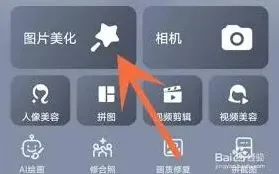
你还可以对图片的颜色和效果进行微调。点击“美化图片”选项,在这里可以调整亮度、对比度、饱和度、色温等参数,让图片色彩更加协调。同时,还能添加滤镜效果,为拼图营造出不同的氛围。
保存拼图
通过以上简单的步骤,你就能在美图秀秀app中轻松完成照片拼图,制作出独具个性的图片。快来试试吧,展现你的创意和摄影才华!
美图秀秀拼图功能不能用技巧分享
检查软件版本
过时的软件版本可能存在各种问题,包括拼图功能异常。前往美图秀秀官方网站或应用商店,查看是否有可用的更新。安装更新后,说不定就能解决拼图功能无法使用的状况。
查看是否有冲突
电脑上可能安装了其他与美图秀秀冲突的软件。尝试关闭其他正在运行的图像处理或相关软件,然后再次打开美图秀秀,看拼图功能能否正常使用。
检查网络连接
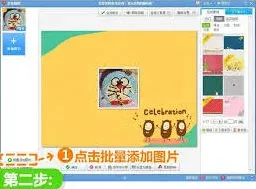
若您使用的是美图秀秀的在线版本,网络连接不稳定可能导致拼图功能无法加载或使用。确保您的设备已连接到稳定的网络,或者切换网络环境后重试。
重启软件和设备
简单操作解难题
关闭美图秀秀软件,然后重新启动。有时候,这样简单的操作就能修复一些临时性的故障。同时,重启您的电脑或手机等设备,也有助于恢复软件的正常运行。
检查图片格式
确保您用于拼图的图片格式是美图秀秀支持的。常见的 jpeg、png 等格式一般都没问题,但如果图片格式特殊或损坏,可能会影响拼图功能。尝试将图片转换为常见格式后再进行拼图。
清除缓存数据
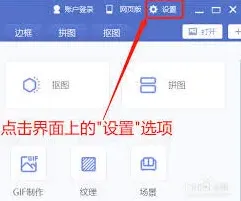
在设备的设置中找到美图秀秀应用,清除其缓存数据。过多的缓存可能会干扰软件的正常功能,清除后重新打开软件,看拼图功能是否恢复正常。
如果经过上述方法尝试后,美图秀秀拼图功能仍然无法使用,您可以联系美图秀秀的官方客服,详细描述问题情况,他们会为您提供更专业的解决方案,帮助您顺利使用拼图功能,尽情享受图像处理带来的乐趣。
美图秀秀旋转图片功能教程
在日常使用图片的过程中,我们常常会有旋转图片的需求,比如调整图片方向使其符合我们的视觉习惯,或者让图片在特定场景下呈现出最佳效果。而美图秀秀作为一款功能强大且广受欢迎的图像处理软件,提供了简单便捷的旋转图片方法。下面就为大家详细介绍具体操作步骤。
打开美图秀秀并导入图片
首先,在电脑上找到美图秀秀的应用图标,双击打开软件。进入主界面后,点击界面左上角的“打开”按钮,在弹出的文件选择框中,找到你想要旋转的图片所在位置,选中该图片后点击“打开”,即可将图片导入到美图秀秀中。
进入旋转操作界面
图片导入成功后,在美图秀秀的界面上方找到“美化图片”选项并点击。进入美化图片页面后,你会看到图片显示在编辑区域。此时,在界面左侧的工具栏中,找到“旋转”工具图标,点击它就能进入图片旋转操作界面啦。
选择旋转方式
在“旋转”工具的操作区域,有多种旋转方式可供选择。
- 自由旋转:如果你想根据自己的需求自由调整图片的角度,比如将图片倾斜一定角度营造出独特的视觉效果,就可以选择“自由旋转”。点击“自由旋转”按钮后,鼠标指针会变成旋转图标,按住鼠标左键并拖动图片,即可自由旋转图片到你想要的角度,调整好后松开鼠标左键即可。
- 顺时针旋转:当你需要将图片按照顺时针方向旋转一定角度时,直接点击“顺时针旋转”按钮,每点击一次,图片就会顺时针旋转90度。
- 逆时针旋转:与顺时针旋转相反,若要使图片逆时针旋转,点击“逆时针旋转”按钮,同样每次点击图片会逆时针旋转90度。
调整旋转角度(自由旋转时)
对于自由旋转方式,如果你对旋转角度有更精确的要求,可以在界面上方的角度输入框中手动输入想要旋转的角度数值,然后按下回车键,图片就会按照你设定的角度进行旋转。
保存旋转后的图片
完成图片旋转操作后,觉得效果满意了,就可以点击界面右上角的“保存与分享”按钮。在弹出的保存设置窗口中,选择你想要保存的图片格式(如常见的jpeg、png等),设置好保存路径和文件名,最后点击“保存”按钮,旋转后的图片就会被成功保存到你指定的位置啦。
通过以上简单的几个步骤,就能轻松利用美图秀秀实现图片的旋转操作。无论是日常的照片处理,还是制作个性化的图片素材,美图秀秀的旋转功能都能满足你的需求,让你的图片展现出不一样的风采。快来试试吧!
相关教程