《美图秀秀》是一款修图软件,局部上色功能适合处理那些需要强调特定元素的图片。比如人物照的眼部、唇部,或者风景照的天空、水面,都可以通过局部上色来突出。笔触参数决定了涂抹效果,要根据实际需求灵活调整。小编今天分享的操作技巧简单实用,照着做就能出效果,新手也能快速掌握。感到兴趣的用户们与小编一起看看吧!
首先,打开美图秀秀软件并导入需要处理的图片。进入美化图片界面后,选择合适的画笔工具。在画笔选项中,有多种笔触可供选择,比如圆形笔触、方形笔触等,根据实际需求挑选。
接着,调整画笔的大小。通过滑动画笔大小的调节滑块,使画笔大小符合要上色区域的尺寸。若要给较小的细节部位上色,就将画笔调小;若处理较大面积,则调大画笔。
然后,选择颜色。点击颜色选择框,会弹出丰富的色彩面板。可以从中挑选想要的颜色,也可以通过取色器,从图片的其他位置选取特定颜色来实现局部色彩的统一或呼应。
之后,开始给局部上色。在图片上需要上色的部位涂抹,涂抹时要尽量均匀,避免出现颜色深浅不一或涂抹到不需要上色的地方。如果不小心涂错了,可以利用橡皮擦工具擦除多余部分。橡皮擦工具同样有大小和硬度等参数可调整,以适应不同的擦除需求。
另外,如果希望上色效果更加自然,可以适当调整画笔的透明度。降低透明度后,涂抹的颜色会更淡,多次涂抹能营造出渐变色的效果,使局部上色更具层次感。
当完成局部上色后,还可以进一步对图片进行整体的调整。比如调整亮度、对比度、色彩饱和度等,让图片在局部上色后整体效果更加协调美观。

通过以上在美图秀秀中的一系列操作,就能轻松实现给图片局部上色,让图片展现出独特的风格和创意。无论是为照片中的某个物体增添色彩,还是制作具有个性的艺术图片,美图秀秀都能帮助你达成目标,创造出令人满意的作品。
美图秀秀素描效果图文教程
在当今数字化的时代,美图秀秀成为了许多人喜爱的图像处理软件。它不仅操作简单,还能实现各种有趣的图像效果,其中制作素描效果就是一项深受欢迎的功能。接下来,就为大家详细介绍如何使用美图秀秀制作素描效果。
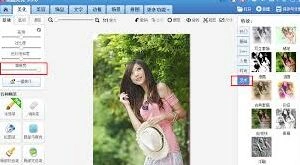
导入图片
打开美图秀秀软件后,点击界面左上角的“打开”按钮,从电脑中选择一张想要制作成素描效果的图片,将其导入到软件中。
选择美化图片
成功导入图片后,在界面上方找到“美化图片”选项并点击。
寻找素描特效
进入美化图片页面后,在众多特效选项中,仔细寻找名为“素描”的特效。一般来说,它可能在“艺术”或“黑白”分类下,不同版本的美图秀秀位置可能略有差异,但大致都在这些类别范围内。
调整素描效果
选中“素描”特效后,图片会立即呈现出初步的素描效果。此时,可以根据自己的喜好对效果进行调整。比如,可以通过调整特效的强度滑块,让素描效果更加明显或柔和;还能适当调整对比度、亮度等参数,使素描图像的细节更加清晰,整体色调更加协调。
保存图片
经过一番调整,觉得素描效果满意后,点击界面右上角的“保存与分享”按钮,选择合适的保存路径和图片格式,将制作好的素描图片保存到电脑中。
通过以上简单的几个步骤,就能轻松使用美图秀秀制作出具有独特艺术感的素描效果图片。无论是自己欣赏还是用于分享,都能展现出别样的风采。快来试试吧,让你的照片瞬间变身成为艺术画作。