《美图秀秀》是一款修图软件,话说现在手机拍照功能越来越强大,vivo手机拍出来的照片会自动添加时间地点水印,这种设计说不上好坏,但确实给照片增加了一些额外信息。小编觉得吧,有时候这些拍照水印反而会影响照片的整体美观,特别是想要干净画面的时候。今天就来教大家用美图秀秀把水印处理掉。感到兴趣的小伙伴跟着小编一起看看吧。
在开始如何去除vivo手机拍照水印之前,我们先来了解一下什么是拍照水印。拍照水印是指在照片上自动添加的一些信息,如拍摄时间、地点等,这些信息虽然可以为照片提供额外的背景信息,但有时也会显得多余,尤其是在需要分享给朋友或发布到社交媒体上的时候。vivo手机默认情况下会在拍摄的照片上添加一些这样的水印。
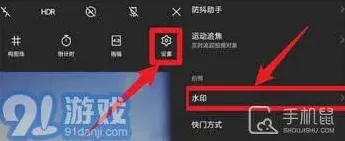
去除vivo手机拍照水印的主要原因是为了提高照片的专业性或者出于隐私保护的考虑。有时候,我们可能不希望别人知道我们拍摄照片的具体时间和地点,特别是在旅行时。此外,对于一些创意摄影或商业用途来说,干净整洁的照片更能吸引观众的注意。
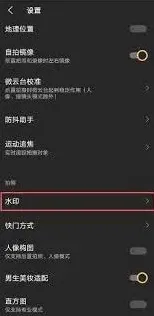
如何在vivo手机上去除拍照水印
目前,vivo手机并没有提供一个内置的功能可以直接关闭拍照时添加的水印。不过,我们可以通过第三方应用来实现这个目标。以下是一些推荐的方法:
1. 使用图片编辑软件:市面上有很多优秀的图片编辑应用,比如美图秀秀、snapseed等,它们都提供了去除照片水印的功能。你可以通过这些应用打开你的照片,然后选择相应的工具去除水印。虽然这种方法可能需要一些练习才能熟练掌握,但它是一个非常有效的方式。
2. 利用专业软件:如果你对图像处理有一定的基础,也可以尝试使用更专业的软件,如photoshop。这类软件提供了更为精细和强大的编辑功能,可以帮助你更好地去除照片上的水印。但是,这类软件的学习曲线较陡峭,可能需要花费一定的时间去学习和掌握。
3. 调整相机设置:尽管vivo手机没有直接关闭水印的功能,但你可以在拍摄前尽量调整好相机的各项参数,比如曝光、对比度等,以确保即使有水印,照片的整体质量仍然很高。这样,在后期通过编辑软件去除水印时会更加容易。
总结
美图秀秀圆角图片制作完整教程
在日常使用图片的过程中,我们常常会遇到一些直角图片,而有时圆角效果的图片会更符合我们的需求。那么,如何使用美图秀秀将直角图片变成圆角效果呢?下面就为大家详细介绍。
打开美图秀秀并导入图片
首先,确保你已经在电脑上安装了美图秀秀软件。打开软件后,点击界面右上角的“打开”按钮,从电脑中选择你想要处理的直角图片,将其导入到美图秀秀中。
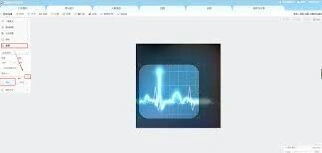
进入美化图片界面
图片导入成功后,点击界面上方的“美化图片”选项,进入美化图片的操作界面。在这里,你可以对图片进行各种美化处理,而我们要进行的圆角效果制作就在这个环节。
找到裁剪功能
在美化图片界面的左侧工具栏中,仔细寻找并点击“裁剪”工具。这个工具是实现图片圆角效果的关键一步。
选择圆角裁剪样式
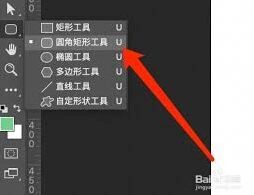
点击“裁剪”工具后,在界面上方会出现各种裁剪样式选项。找到带有圆角形状的裁剪样式图标,一般会有明显的圆角标识。点击该图标,你就可以开始对图片进行圆角裁剪操作了。
调整圆角半径
选择圆角裁剪样式后,你会发现图片周围出现了可调整的边框。通过拖动边框上的控制点,你可以根据自己的喜好来调整圆角的半径大小。半径越大,圆角越圆润;半径越小,圆角则相对较窄。你可以多次尝试不同的半径值,直到达到你满意的圆角效果为止。
确定裁剪范围
调整好圆角半径后,接下来要确定裁剪的范围。在图片上拖动裁剪框,将你想要保留的部分框选出来。裁剪框内的部分就是最终保留的带有圆角效果的图片区域。仔细调整裁剪框的位置和大小,确保你想要的画面内容都在裁剪范围内。
完成裁剪并保存
最后,确认圆角效果和裁剪范围无误后,点击界面右下角的“完成裁剪”按钮。此时,图片已经成功变成了圆角效果。点击右上角的“保存”按钮,将处理好的图片保存到你指定的电脑位置。
通过以上简单的步骤,利用美图秀秀就能轻松把直角图片变成圆角效果啦。无论是用于个人相册、社交媒体分享还是其他用途,都能让你的图片更加美观和独特。快来试试吧,让你的图片焕发出不一样的魅力!
美图秀秀素描效果图文教程
在当今数字化的时代,美图秀秀成为了许多人喜爱的图像处理软件。它不仅操作简单,还能实现各种有趣的图像效果,其中制作素描效果就是一项深受欢迎的功能。接下来,就为大家详细介绍如何使用美图秀秀制作素描效果。
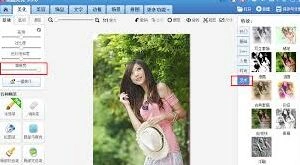
导入图片
打开美图秀秀软件后,点击界面左上角的“打开”按钮,从电脑中选择一张想要制作成素描效果的图片,将其导入到软件中。
选择美化图片
成功导入图片后,在界面上方找到“美化图片”选项并点击。
寻找素描特效
进入美化图片页面后,在众多特效选项中,仔细寻找名为“素描”的特效。一般来说,它可能在“艺术”或“黑白”分类下,不同版本的美图秀秀位置可能略有差异,但大致都在这些类别范围内。
调整素描效果
选中“素描”特效后,图片会立即呈现出初步的素描效果。此时,可以根据自己的喜好对效果进行调整。比如,可以通过调整特效的强度滑块,让素描效果更加明显或柔和;还能适当调整对比度、亮度等参数,使素描图像的细节更加清晰,整体色调更加协调。
保存图片
经过一番调整,觉得素描效果满意后,点击界面右上角的“保存与分享”按钮,选择合适的保存路径和图片格式,将制作好的素描图片保存到电脑中。
通过以上简单的几个步骤,就能轻松使用美图秀秀制作出具有独特艺术感的素描效果图片。无论是自己欣赏还是用于分享,都能展现出别样的风采。快来试试吧,让你的照片瞬间变身成为艺术画作。