《美图秀秀》是一款修图软件,图片上传失败多半是网络在作妖,小编在电梯里传就没成功过,走出来信号好了就行了。所以换个地方试试也是个好办法。感兴趣的小伙伴们和小编来了解一下吧。
在使用美图秀秀时,有时会遇到图片上传失败的情况,这着实让人有些困扰。不过别着急,下面为您介绍一些常见的解决办法。
检查网络连接
网络不稳定是导致图片上传失败的常见原因之一。请确保您的设备已成功连接到稳定的网络。可以尝试切换网络环境,比如从 wi-fi 切换到移动数据,或者反之,看是否能够解决上传问题。同时,检查网络信号强度,若信号较弱,可靠近路由器或更换信号更好的位置。
确认图片格式与大小
美图秀秀对上传的图片格式和大小有一定要求。常见支持的格式如 jpeg、png 等。请检查您要上传的图片是否为这些格式。若格式不符,可使用图片编辑软件将其转换为正确格式。另外,图片大小也不能超过规定限制。一般来说,过大的图片可能无法上传。您可以通过图片编辑工具对图片进行压缩,减小其尺寸后再尝试上传。
清理缓存与数据
长期使用美图秀秀可能会积累一些缓存和临时数据,这可能影响图片上传功能。您可以前往设备的设置中,找到美图秀秀应用,然后清除其缓存和数据。之后重新打开美图秀秀,再次尝试上传图片,看是否能够成功。
检查软件版本

旧版本的美图秀秀可能存在一些兼容性问题或漏洞,导致图片上传失败。请前往应用商店查看是否有美图秀秀的软件更新。若有更新,及时下载并安装,更新完成后再尝试上传图片,说不定就能解决问题。
尝试其他上传方式
如果上述方法都无法解决,您还可以尝试通过美图秀秀的其他上传途径,比如从相册选择图片的方式可能与直接拍摄上传有所不同,不妨都试一下,看哪种方式能够成功上传图片。
通过以上这些方法的排查与尝试,相信您能够解决美图秀秀图片上传失败的问题,顺利使用美图秀秀为您的图片增添光彩。
美图秀秀圆角图片制作完整教程
在日常使用图片的过程中,我们常常会遇到一些直角图片,而有时圆角效果的图片会更符合我们的需求。那么,如何使用美图秀秀将直角图片变成圆角效果呢?下面就为大家详细介绍。
打开美图秀秀并导入图片
首先,确保你已经在电脑上安装了美图秀秀软件。打开软件后,点击界面右上角的“打开”按钮,从电脑中选择你想要处理的直角图片,将其导入到美图秀秀中。
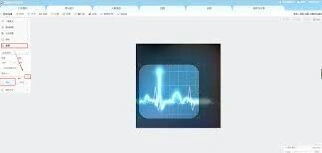
进入美化图片界面
图片导入成功后,点击界面上方的“美化图片”选项,进入美化图片的操作界面。在这里,你可以对图片进行各种美化处理,而我们要进行的圆角效果制作就在这个环节。
找到裁剪功能
在美化图片界面的左侧工具栏中,仔细寻找并点击“裁剪”工具。这个工具是实现图片圆角效果的关键一步。
选择圆角裁剪样式
点击“裁剪”工具后,在界面上方会出现各种裁剪样式选项。找到带有圆角形状的裁剪样式图标,一般会有明显的圆角标识。点击该图标,你就可以开始对图片进行圆角裁剪操作了。
调整圆角半径
选择圆角裁剪样式后,你会发现图片周围出现了可调整的边框。通过拖动边框上的控制点,你可以根据自己的喜好来调整圆角的半径大小。半径越大,圆角越圆润;半径越小,圆角则相对较窄。你可以多次尝试不同的半径值,直到达到你满意的圆角效果为止。
确定裁剪范围
调整好圆角半径后,接下来要确定裁剪的范围。在图片上拖动裁剪框,将你想要保留的部分框选出来。裁剪框内的部分就是最终保留的带有圆角效果的图片区域。仔细调整裁剪框的位置和大小,确保你想要的画面内容都在裁剪范围内。
完成裁剪并保存
最后,确认圆角效果和裁剪范围无误后,点击界面右下角的“完成裁剪”按钮。此时,图片已经成功变成了圆角效果。点击右上角的“保存”按钮,将处理好的图片保存到你指定的电脑位置。
通过以上简单的步骤,利用美图秀秀就能轻松把直角图片变成圆角效果啦。无论是用于个人相册、社交媒体分享还是其他用途,都能让你的图片更加美观和独特。快来试试吧,让你的图片焕发出不一样的魅力!
美图秀秀素描效果图文教程
在当今数字化的时代,美图秀秀成为了许多人喜爱的图像处理软件。它不仅操作简单,还能实现各种有趣的图像效果,其中制作素描效果就是一项深受欢迎的功能。接下来,就为大家详细介绍如何使用美图秀秀制作素描效果。
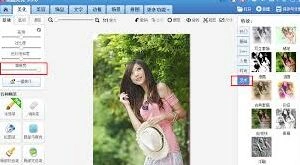
导入图片
打开美图秀秀软件后,点击界面左上角的“打开”按钮,从电脑中选择一张想要制作成素描效果的图片,将其导入到软件中。
选择美化图片
成功导入图片后,在界面上方找到“美化图片”选项并点击。
寻找素描特效
进入美化图片页面后,在众多特效选项中,仔细寻找名为“素描”的特效。一般来说,它可能在“艺术”或“黑白”分类下,不同版本的美图秀秀位置可能略有差异,但大致都在这些类别范围内。
调整素描效果
选中“素描”特效后,图片会立即呈现出初步的素描效果。此时,可以根据自己的喜好对效果进行调整。比如,可以通过调整特效的强度滑块,让素描效果更加明显或柔和;还能适当调整对比度、亮度等参数,使素描图像的细节更加清晰,整体色调更加协调。
保存图片
经过一番调整,觉得素描效果满意后,点击界面右上角的“保存与分享”按钮,选择合适的保存路径和图片格式,将制作好的素描图片保存到电脑中。
通过以上简单的几个步骤,就能轻松使用美图秀秀制作出具有独特艺术感的素描效果图片。无论是自己欣赏还是用于分享,都能展现出别样的风采。快来试试吧,让你的照片瞬间变身成为艺术画作。